




آموزش کامل پاک کردن حافظه پنهان گوشی
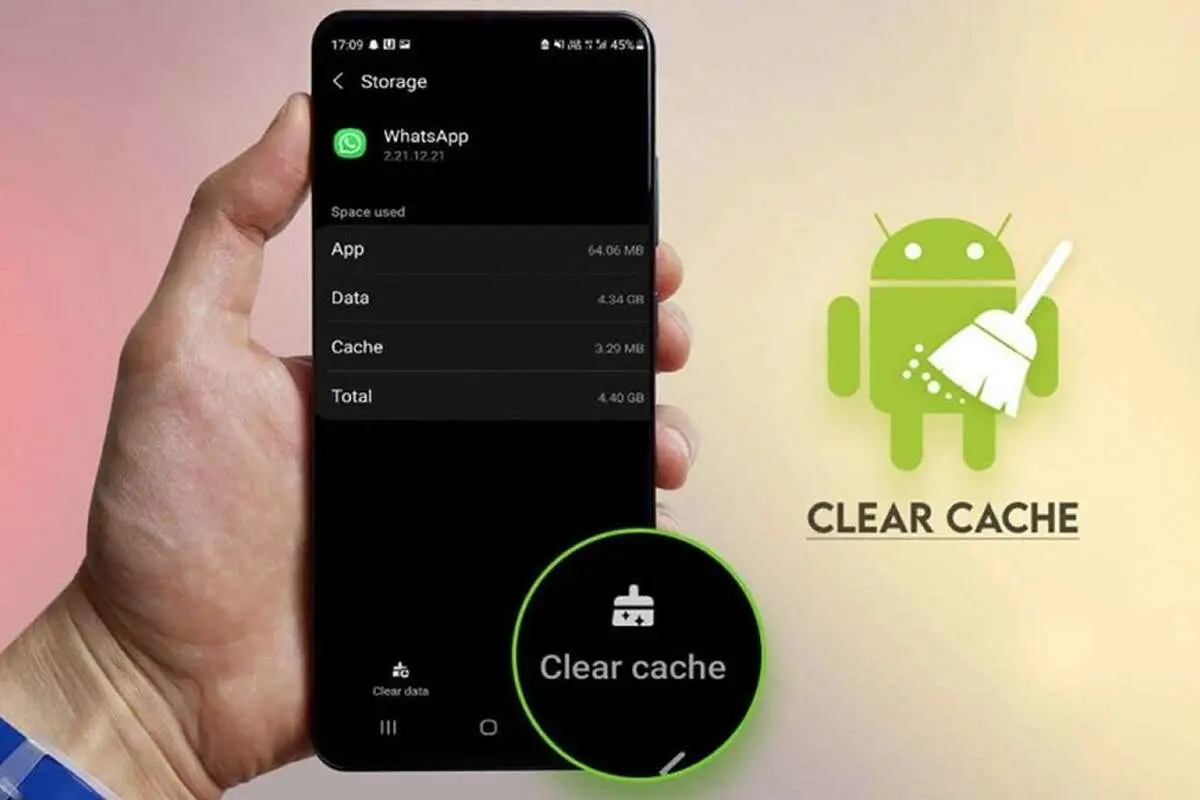
یکی از اشتباهات رایج کاربران این است که حافظه پنهان را با دادههای اصلی برنامه یکسان میدانند. در حالی که این دو کاملاً متفاوت هستند. حافظه پنهان فقط شامل فایلهای موقت است و حذف آن هیچ آسیبی به اطلاعات اصلی وارد نمیکند. اما دادههای برنامه شامل تنظیمات، حساب کاربری و اطلاعات ذخیرهشده است.
حافظه پنهان یا Cache یکی از بخشهای مهم در عملکرد گوشیهای هوشمند است که به افزایش سرعت اجرای برنامهها کمک میکند، اما در طول زمان میتواند باعث کاهش فضای ذخیرهسازی و کندی دستگاه شود. بسیاری از کاربران بدون اطلاع از این موضوع، با مشکلاتی مانند پر شدن حافظه یا افت سرعت مواجه میشوند. در این مطلب، روشهای اصولی پاک کردن حافظه پنهان در اندروید و آیفون و نکات مهم آن را بررسی میکنیم.
حافظه پنهان چیست و چرا ایجاد میشود؟
بسیاری کاربران از کاهش سرعت گوشی خود در مقایسه با زمان پس از خرید گوشی موبایل و راهاندازی آن گلایه میکنند. باید بدانید که یکی از دلایل کاهش سرعت گوشی، حافظه پنهان است. اما حافظه پنهان چیست؟
حافظه پنهان دادههایی موقت است که اپلیکیشنها برای اجرای سریعتر در گوشی ذخیره میکنند. برای مثال، وقتی وارد یک سایت یا برنامه میشوید، تصاویر، فایلها و اطلاعات تکراری ذخیره میشوند تا در دفعات بعدی سریعتر بارگذاری شوند. این فرآیند باعث بهبود تجربه کاربری میشود، اما به مرور زمان حجم زیادی از این دادهها انباشته میشود و فضای ذخیرهسازی را اشغال میکند.
اپلیکیشنهایی مانند اینستاگرام، تلگرام، مرورگرها و حتی بازیها بیشترین میزان کش را تولید میکنند. اگر این دادهها مدیریت نشوند، ممکن است عملکرد کلی گوشی کاهش پیدا کند یا حتی برخی برنامهها دچار خطا شوند.
تفاوت حافظه پنهان با دادههای اصلی برنامه
یکی از اشتباهات رایج کاربران این است که حافظه پنهان را با دادههای اصلی برنامه یکسان میدانند. در حالی که این دو کاملاً متفاوت هستند. حافظه پنهان فقط شامل فایلهای موقت است و حذف آن هیچ آسیبی به اطلاعات اصلی وارد نمیکند. اما دادههای برنامه شامل تنظیمات، حساب کاربری و اطلاعات ذخیرهشده است.
به همین دلیل، هنگام پاک کردن Cache باید دقت کرد که گزینه Clear Data انتخاب نشود، مگر در شرایط خاص که قصد بازنشانی کامل برنامه را دارید.
روش پاک کردن حافظه پنهان در گوشیهای اندرویدی
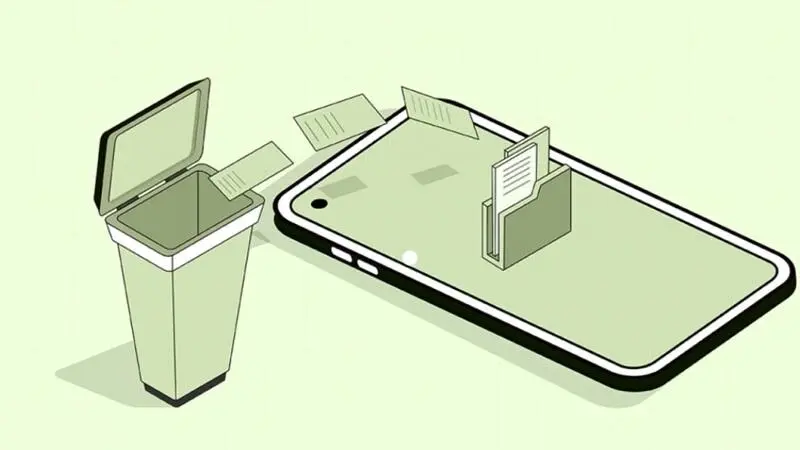
در گوشیهای اندرویدی مانند گوشی سامسونگ، امکان پاک کردن کش به صورت دستی برای هر برنامه وجود دارد. برای این کار مراحل زیر را به ترتیب انجام دهید.
1. وارد بخش Settings (تنظیمات) شوید.
2. گزینه Apps یا Applications را انتخاب کنید.
3. برنامه مورد نظر که قصد پاک کردن حافظه پنهان آن را دارید، مانند اینستاگرام یا مرورگرها را پیدا و آن را انتخاب کنید.
4. سپس وارد بخش Storage شوید.
5. اکنون از میان گزینههای موجود، گزینه Clear Cashe را انتخاب کنید.
این روش برای هر اپلیکیشن به صورت جداگانه انجام میشود و میتواند به طور قابل توجهی فضای ذخیرهسازی را آزاد کند.
پاک کردن کش کل گوشی در اندروید
بسیاری از گوشیهای اندرویدی دارای ابزارهای داخلی برای مدیریت حافظه هستند. قابلیتهایی مانند Device Care در سامسونگ یا Security در شیائومی میتوانند به صورت خودکار فایلهای موقت، کش سیستم و فایلهای اضافی را شناسایی و حذف کنند. این ابزارها معمولاً گزینهای به نام Optimize یا Clean Up دارند که با یک کلیک، بخش زیادی از حافظه پنهان را پاکسازی میکنند. استفاده از این ابزارها نسبت به برنامههای جانبی امنتر است و خطر حذف فایلهای مهم را کاهش میدهد.
البته همچنان در صورت تمایل میتوانید از اپلیکیشنهای مدیریت فایل استفاده کنید، اما باید دقت داشته باشید که برنامههای ناشناس نصب نشوند، زیرا ممکن است امنیت گوشی را کاهش دهند.
روش پاک کردن حافظه پنهان در آیفون
تنها خرید آیفون برای استفاده مداوم از این گوشی محبوب کافی نیست. باید اقدامات لازم برای حفظ سرعت آن را نیز انجام داد. یکی از این اقدامات پاک کردن حافظه پنهان است. اما باید بدانید که در سیستمعامل iOS برخلاف اندروید، امکان پاک کردن مستقیم کش برای همه برنامهها وجود ندارد. اپل این فرآیند را به صورت خودکار مدیریت میکند. با این حال، چند روش برای کاهش حافظه پنهان وجود دارد. این روشها عبارتند از:
- حذف و نصب مجدد اپلیکیشنها (به ویژه برنامههای حجیم مانند اینستاگرام)
- پاک کردن تاریخچه و دادههای Safari از بخش تنظیمات
- ریستارت کردن گوشی برای آزادسازی حافظه موقت
این روشها کمک میکنند تا فضای ذخیرهسازی در آیفون بهینهتر مدیریت شود.
پاک کردن کش در مرورگرها
مرورگرها مانند Chrome وSafari بیشترین حجم کش را ذخیره میکنند. به همین دلیل پاک کردن حافظه پنهان آنها میتواند فضای قابل توجهی را آزاد کند و همچنین سرعت دستگاه و مرورگر را افزایش دهد. برای پاک کردن حافظه پنهان مرورگرها لازم است وارد بخش تنظیمات آنها شوید. در ادامه روش پاک کردن حافظه پنهان مرورگر کروم را با هم بررسی میکنیم.
- وارد مرورگر شوید.
- به بخش Settings بروید.
- گزینه Privacy یا History را انتخاب کنید.
- سپس گزینه Clear Browsing Data را انتخاب کنید.
- با استفاده از گزینه Clear Cashe، حافظه پنهان را پاک کنید.
چه زمانی باید حافظه پنهان را پاک کنیم؟
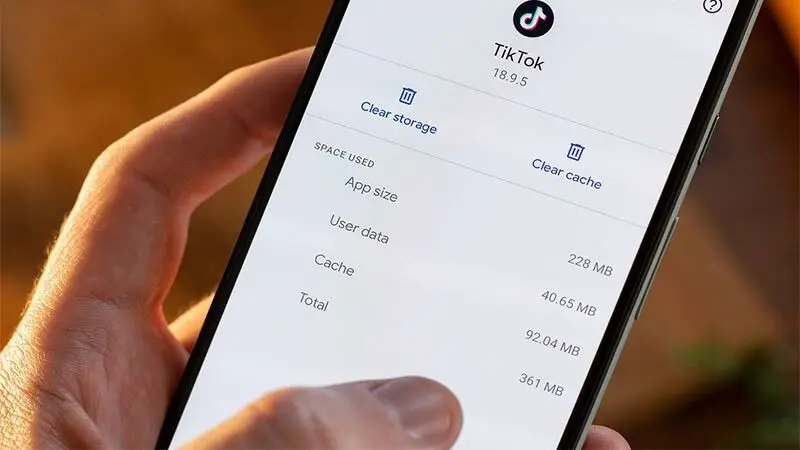
پاک کردن Cache نباید به صورت روزانه انجام شود. بهترین زمان برای این کار زمانی است که موارد زیر را مشاهده کنید.
- حافظه گوشی پر شده باشد.
- برنامهها کند اجرا شوند.
- اپلیکیشنها دچار خطا شوند یا به صورت مکررهنگ کنند.
- مرورگرها به درستی صفحات را بارگذاری نکنند.
باید به این نکته اشاره کنیم که پاک کردن بیش از حد کش ممکن است باعث شود برنامهها در دفعات بعدی کمی کندتر اجرا شوند، زیرا باید دوباره دادهها را دانلود کنند.
نکات مهم قبل از پاک کردن حافظه پنهان
قبل از این که اقدام به پاک کردن حافظه پنهان گوشی خود کنید، توجه به برخی نکات اهمیت دارند. این نکات عبارتند از:
- پاک کردن کش باعث حذف اطلاعات مهم مانند عکسها یا پیامها نمیشود.
- برخی برنامهها پس از پاک شدن کش، زمان بیشتری برای بارگذاری اولیه نیاز دارند.
- بهتر است فقط برنامههای سنگین یا پرمصرف را هدف قرار دهید.
- در صورت مشکل نرمافزاری، پاک کردن کش میتواند اولین راهحل باشد.
تأثیر پاک کردن کش روی باتری و عملکرد کلی
پاک کردن حافظه پنهان فقط روی فضای ذخیرهسازی تأثیر ندارد، بلکه میتواند به بهبود مصرف باتری و عملکرد کلی سیستم نیز کمک کند. زمانی که کش بیش از حد انباشته شود، برخی اپلیکیشنها در پسزمینه فعالیت بیشتری انجام میدهند که این موضوع مصرف باتری را افزایش میدهد. با پاکسازی اصولی کش، پردازشهای غیرضروری کاهش یافته و سیستم روانتر عمل میکند. البته این تأثیر موقتی است و بیشتر نقش بهینهسازی را ایفا میکند و نمیتوان از آن به عنوان یک تغییر دائمی یاد کرد.