



آموزش تصویری و گام به گام حذف و غیر فعال کردن اکانت اینستاگرام

محبوبیت اینستاگرام همیشه به معنای لذت دائمی از حضور در این شبکه اجتماعی نیست و گاه برخی افراد بنا به دلایل مختلفی همچون مسائل شخصی و یا عمومی تصمیم به ترک این شبکه میگیرند.
فرارو- اینستاگرام شبکه اجتماعی هم رسانی عکس و ویدئو است که «کوین سیستروم» و «مایک کرایگر» آن را بنیان نهادند و هماکنون شرکت فیسبوک مالکیت آن را برعهده دارد. این نرمافزار این امکان را به کاربران خود میدهد که عکسها و ویدئوهای خود را در دیگر شبکههای اجتماعی مانند فیسبوک، توییتر، تامبلر و فلیکر همرسانی کنند. کاربران همچنین میتوانند از فیلترهای دیجیتال برای تصاویرشان استفاده کنند. این قابلیتها به همراه رایگان بودن استفاده از آن باعث شده است تا این شبکه اجتماعی به یکی از محبوبترین رسانهها در فضای مجازی تبدیل شود.
اما این محبوبیت همیشه به معنای لذت دائمی از حضور در این شبکه اجتماعی نیست و گاهی برخی افراد بنا به دلایل مختلفی همچون مسائل شخصی و یا عمومی تصمیم به ترک این شبکه میگیرند. اما ترک این شبکه اجتماعی معنای مختلفی دارد، به این معنی که آیا شما قصد دارید اکانت خود را به طور کامل حذف کنید و یا اینکه میخواهید به طور موقت آن را غیر فعال کنید. برای هر یک از این کارها شما باید موارد مهمی را مد نظر داشته باشید و پیش از چنین اقداماتی باید از برخی شرایط آگاه باشید. در اینجا ما به صورت گام به گام و به زبانی ساده، تمام آنچه را که درباره حذف یا غیر فعال کردن اینستاگرامی خود لازم دارید، به شما آموزش خواهیم داد.
اما این محبوبیت همیشه به معنای لذت دائمی از حضور در این شبکه اجتماعی نیست و گاهی برخی افراد بنا به دلایل مختلفی همچون مسائل شخصی و یا عمومی تصمیم به ترک این شبکه میگیرند. اما ترک این شبکه اجتماعی معنای مختلفی دارد، به این معنی که آیا شما قصد دارید اکانت خود را به طور کامل حذف کنید و یا اینکه میخواهید به طور موقت آن را غیر فعال کنید. برای هر یک از این کارها شما باید موارد مهمی را مد نظر داشته باشید و پیش از چنین اقداماتی باید از برخی شرایط آگاه باشید. در اینجا ما به صورت گام به گام و به زبانی ساده، تمام آنچه را که درباره حذف یا غیر فعال کردن اینستاگرامی خود لازم دارید، به شما آموزش خواهیم داد.
نکاتی مهم پیش از حذف اکانت اینستاگرام
اولین نکتهای مهمی که پیش از حذف اکانت اینستاگرام باید بدانید این است که پس از پاک کردن اکانت، دسترسی به تمامی تصاویر، ویدئوها، کامنتها، لایکها، دوستان، پیامهای دایرکت، دنبالکنندگان و دیگر اطلاعات شما و بازیابی دوباره اکانت غیرممکن خواهد بود حتی توسط اینستاگرام. نکته دوم این است که پس از حذف اکانت دیگر نه شما و نه هیچ کس دیگری قادر به ساخت اکانتی با همان نام کاربری نخواهد بود. ضمنا دیگر نمیتوانید با آدرس ایمیلی که برای ساخت این اکانت استفاده کردهاید اکانت دیگری بسازید. اگر قصد استفاده مجدد از همان ایمیل را دراید در بخش Edit Profile در صفحه پروفایل خود نسبت به حذف و یا تغییر آن به یک ایمیل (حتی ایمیل غیرمعتبر) اقدام کنید؛ بنابراین اگر قصد ندارید تا به این شکل با اکانت اینستاگرام خود خداحافظی کنید، میتوانید آن را به صورت موقت غیر فعال کنید.
حذف دائمی اکانت اینستاگرام
اینستاگرام یک نرمافزار مالکیتی است و برای سیستمهای عامل آیاواس، اندروید و مایکروسافت ویندوز در دسترس است. به عبارت دیگر اکانت اینستاگرام رای میتوان هم بر روی گوشیهای هوشمند و هم بر روی کامپیوترهای خانگی و لب تاپ، راه اندازی کرد؛ بنابراین حذف اکانت اینستاگرام را به دو شیوه، یعنی از طریق گوشی و از طریق مرورگر میتوان انجام داد.
الف) حذف دائمی اکانت اینستاگرام از طریق اپلیکیشن
در ابتدا امکان اینکه از داخل خود اپلیکیشن اینستاگرام گوشی اکانت خود را حذف کنید فراهم نبود، به همین دلیل باید از طریق سایت instagram برای حذف اکانت اینستاگرام خود اقدام میکردید. اما در آپدیتهای جدیدتر این نرم افزار امکان حذف اکانت از داخل خود برنامه فراهم شده است که در ادامه میتوانید به ترتیب مراحل آن را مشاهده نمایید.
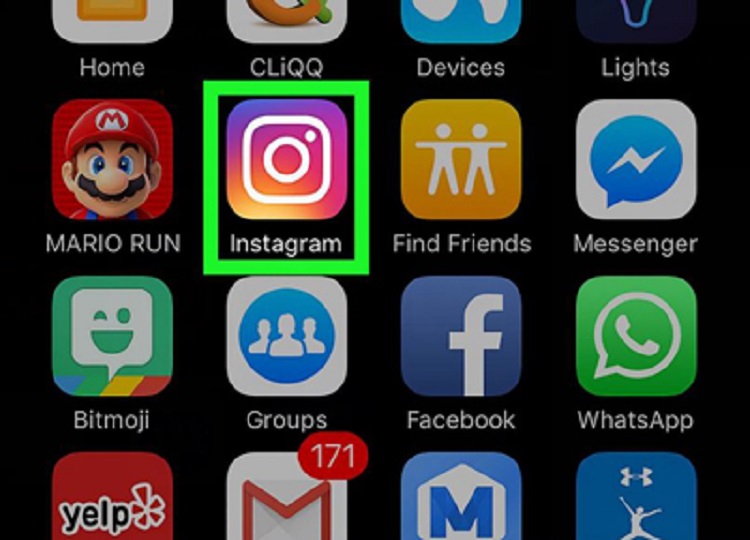
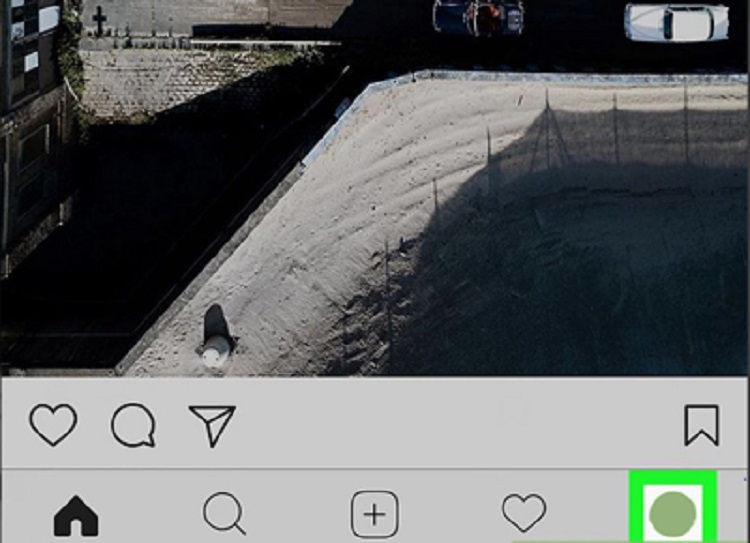
گام اول: نرم افزار اینستاگرام را در صفحه گوشی خود پیدا کرده و وارد حساب کاربری خود بشوید. با ورود به حساب کاربری خود به پایین صفحه اکانت خود نگاه کنید. در گوشه سمت راست از منوی پایین صفحه اکانت خود، بر روی گزینه پروفایل خود (عکس پروفایل خود) کلیک کنید (مطابق تصویر ذیل).
گام اول: نرم افزار اینستاگرام را در صفحه گوشی خود پیدا کرده و وارد حساب کاربری خود بشوید. با ورود به حساب کاربری خود به پایین صفحه اکانت خود نگاه کنید. در گوشه سمت راست از منوی پایین صفحه اکانت خود، بر روی گزینه پروفایل خود (عکس پروفایل خود) کلیک کنید (مطابق تصویر ذیل).
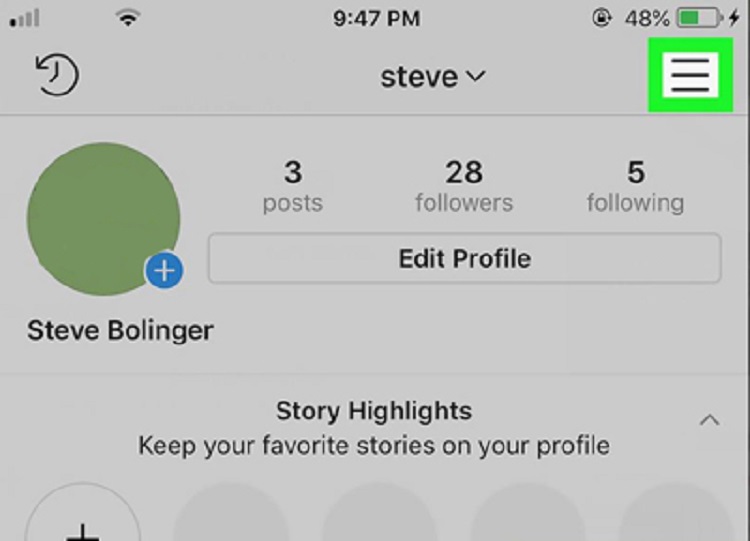
گام دوم: با کلیک بر روی عکس خود وارد صفحه پروفایلتان میشوید. در گوشه سمت راست و بالای پروفایل خود علامت (☰) را مشاهده خواهید کرد. بر روی آن کلیک کنید و نماد چرخ دنده یا همان settings را پیدا کرده و بر روی آن کلیک کنید (مطابق تصویر ذیل). این کار شما را به صفحه تنظیمات اینستاگرام منتقل میکند.
گام سوم: با ورود به بخش تنظیمات اینستاگرام، شما با امکانات مختلفی روبرو خواهید شد، ولی شما باید گزینه help را پیدا کرده و بر روی آن کلیک کنید (مطابق تصویر ذیل).
گام چهارم: با فشردن گزینه help شما با زیرمجموعه تنظیمات این بخش مواجه خواهید شد که شما باید گزینه help center را انتخاب کنید (مطابق تصویر ذیل).
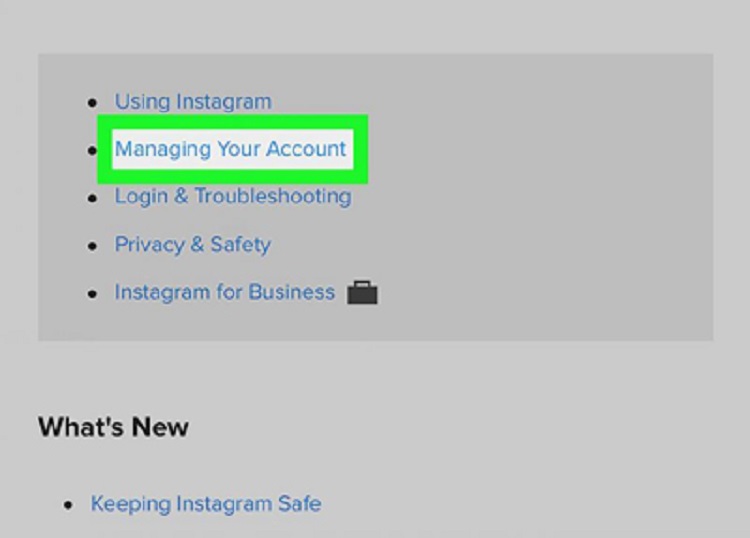
گام پنجم: بعد از اینکه بر روی help center کلیک کردید وارد صفحه مروگر اینستاگرام خواهید شد. در این صفحه گزینه managing your account را بیابید و بر روی آن کلیک کنید (مطابق تصویر ذیل).
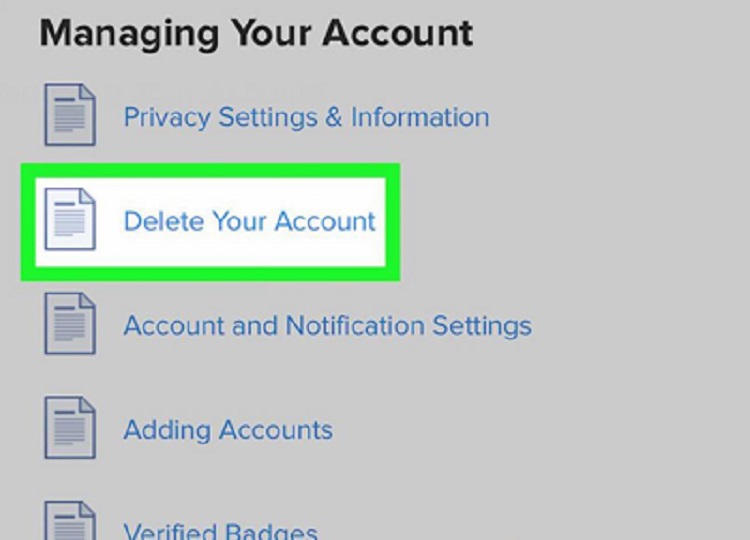
گام ششم: با ورود به صفحه managing your account به سراغ گزینه delete your account (گزینه دوم) بروید و بر روی آن کلیک کنید (مطابق تصویر ذیل)
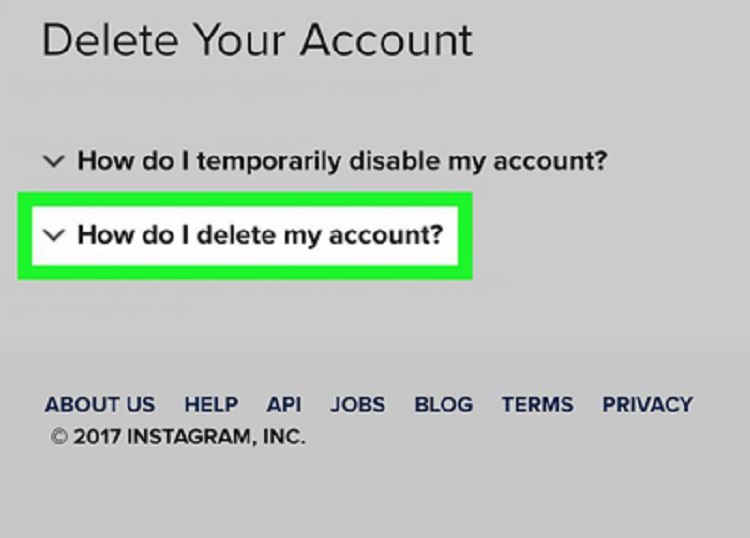
گام هفتم: با کلیک بر روی گزینه delete your account، دو گزینه در برابر شما ظاهر میشود که شما باید گزینه دوم یعنی ?How do I delete my account را انتخاب کنید و بر علامت تیک کنار آن کلیک کنید. (مطابق تصویر ذیل)
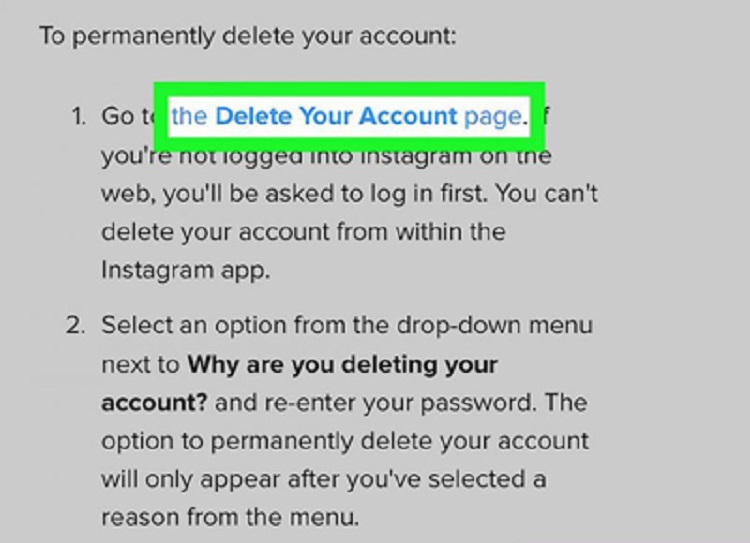
گام هشتم: با انتخاب گزینه ?How do I delete my account وارد صفحهای میشویم که گزینهای با عنوان the Delete Your Account page به رنگ آبی و به صورت پررنگ دارد (مطابق تصویر ذیل). با کلیک بر روی این گزینه به مرحله نهایی حذف دائمی اکانت اینستاگرام خود نزدیک میشوید.
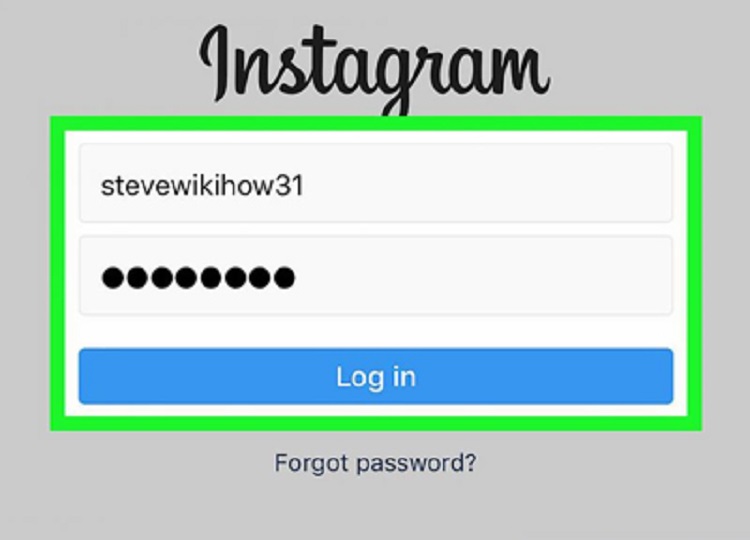
گام نهم: در این مرحله باید وارد حساب کاربری اینستاگرام خود شوید. نام کاربری (یا آدرس ایمیل) و رمز عبور خود را وارد کنید، سپس روی گزینه Log in کلیک کنید (مطابق تصویر ذیل).
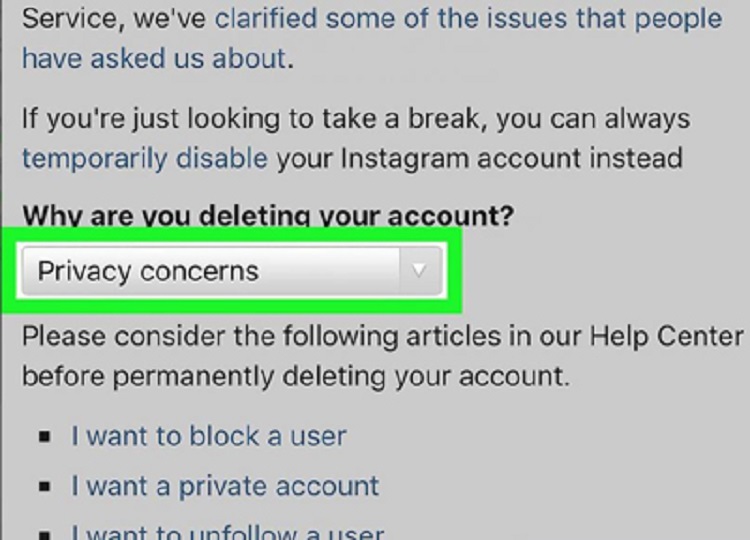
گام دهم: با ورود به حساب کاربری خود با گزینهای مواجه میشوید که دلیل حذف اکانت شما را میپرسد. روی منوی کشویی ضربه بزنید و دلیل حذف حساب خود را انتخاب کنید (مطابق تصویر ذیل). اگر نمیخواهید دلیلی بیان کنید، چیز دیگری را انتخاب کنید.
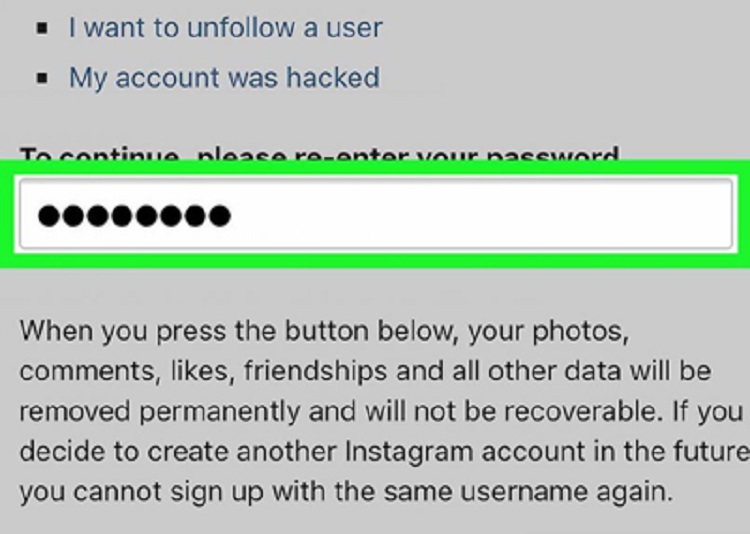
گام یازدهم: در پایین همان صفحه گزینه وجود دارد که از شما میخواهد رمز حساب کاربری خود را وارد کنید. رمزعبور خود را دوباره وارد کنید. یک بار دیگر گذرواژهتان را در قسمت متن قرار دهید تا تأیید کنید که میخواهید به طور دائمی حساب خود را حذف کنید (مطابق تصویر ذیل).
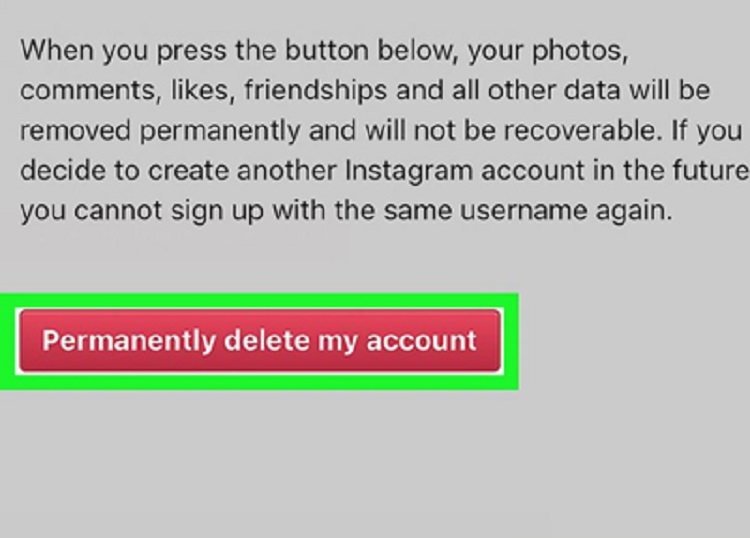
گام دوازدهم: در ادامه شما باید بر کادر قرمز رنگ Permanently delete my account کلیک کنید. با کلیک بر روی این گزینه، پنجرهای باز میشود که از شما میخواهد حذف دائمی و نهایی اکانت خود را تأیید کنید که با تأیید آن اکانت اینستاگرام شما به طور دائمی حذف خواهد شد (مطابق تصویر ذیل).
ب) حذف دائمی اکانت اینستاگرام از طریق مرورگر وب
گام اول: در ابتدا از طریق جستجوگر اینترنت خود صفحه حذف اکانت اینستاگرام (Delete Your Account) را پیدا کرده و وارد آن شوید.
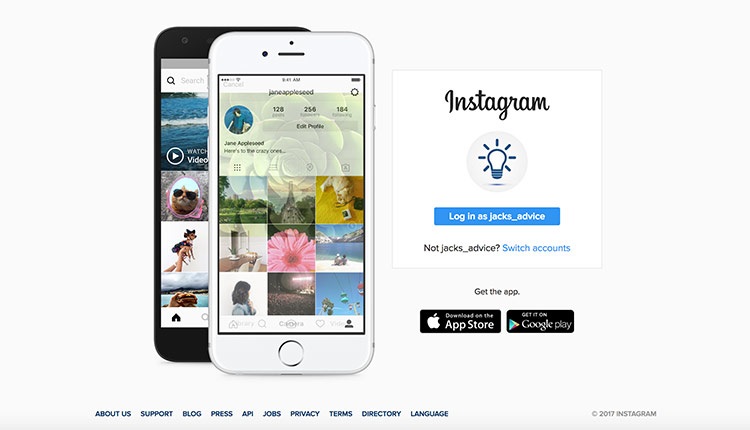
گام دوم: در این مرحله وارد صفحهای میشوید که باید نام حساب کاربری و رمز اکانتی که قصد دارید حذف کنید را وارد کنید و سپس Log in را انتخاب کنید (مطابق تصویر ذیل). البته اگر قبلا از طریق مرورگر وارد حساب اینستاگرام خود شده باشید این صفحه را مشاهده نمیکنید و مستقیم وارد مرحله بعد میشوید.
گام دوم: در این مرحله وارد صفحهای میشوید که باید نام حساب کاربری و رمز اکانتی که قصد دارید حذف کنید را وارد کنید و سپس Log in را انتخاب کنید (مطابق تصویر ذیل). البته اگر قبلا از طریق مرورگر وارد حساب اینستاگرام خود شده باشید این صفحه را مشاهده نمیکنید و مستقیم وارد مرحله بعد میشوید.
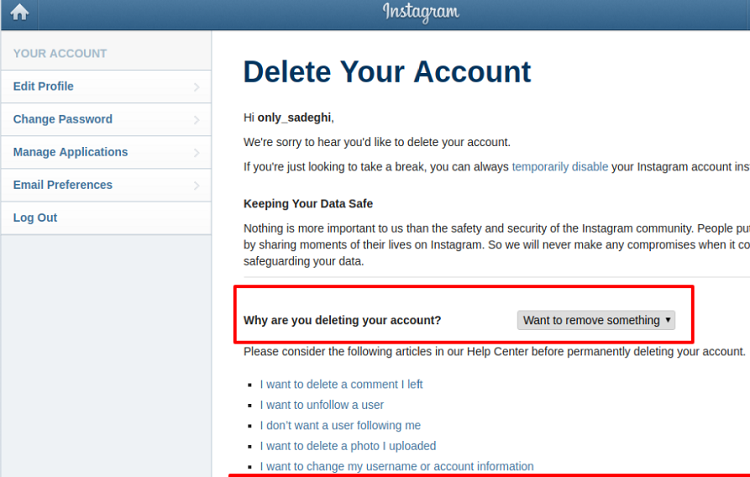
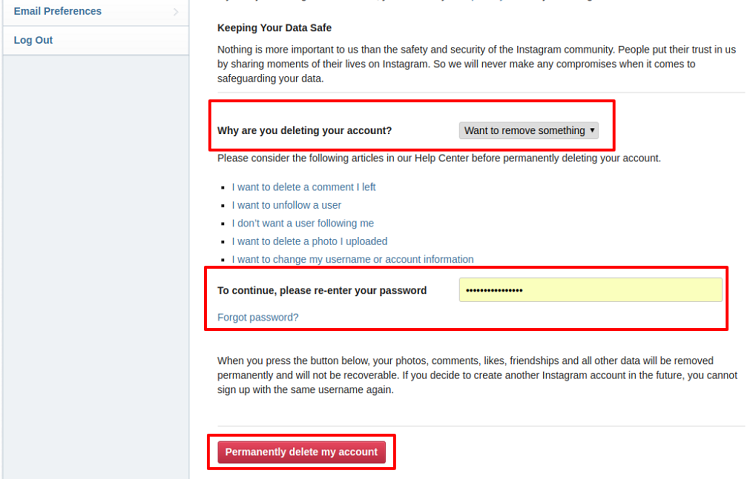
گام سوم: در این مرحله وارد صفحهای خواهید شد که اینستاگرام دلیل پاک کردن حساب کاربری را از شما میپرسد (Why are you deleting your account) که شما میتوانید یکی از گزینهها را انتخاب کنید (مطابق تصویر ذیل).
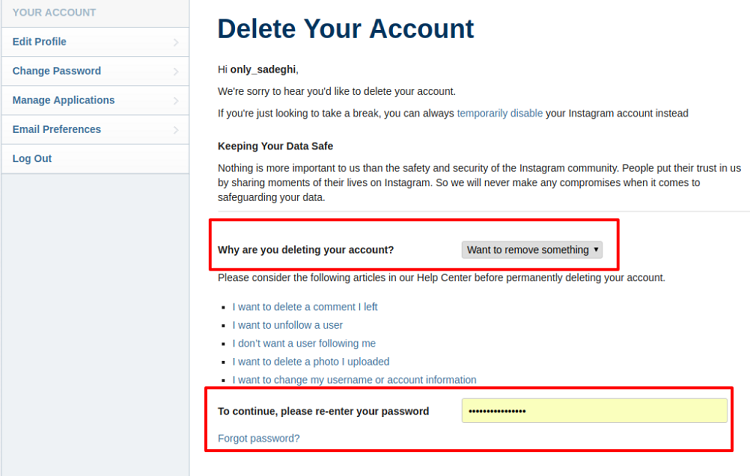
گام چهارم: در همان صفحه و پس از انتخاب دلیل حذف اکانت خود، پایینتر از آن گزینه To continue , please re-enter your password را خواهید دید که از شما میخواهد رمز حساب کاربری خود را وارد کنید (مطابق تصویر ذیل).
گام پنجم: پس از وارد کردن رمز حساب کاربری خود، باید بر روی کادر قرمز رنگ Permanently delete my account کلیک کنید که در همان صفحه وجود دارد (مطابق تصویر ذیل).
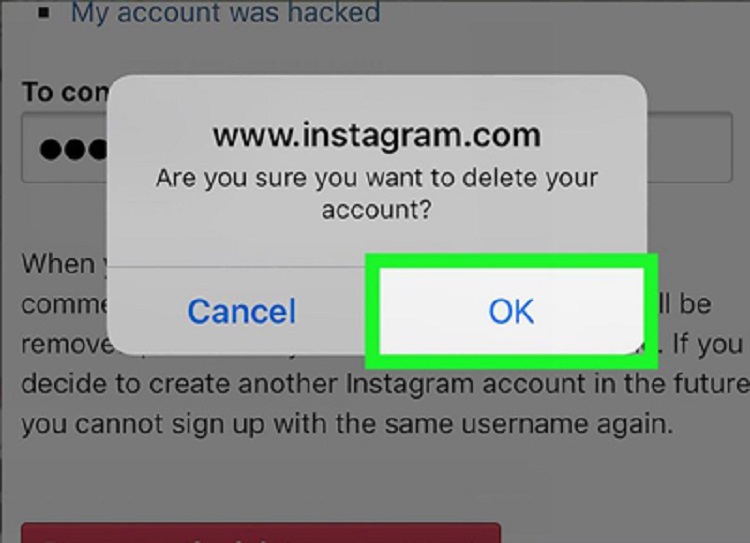
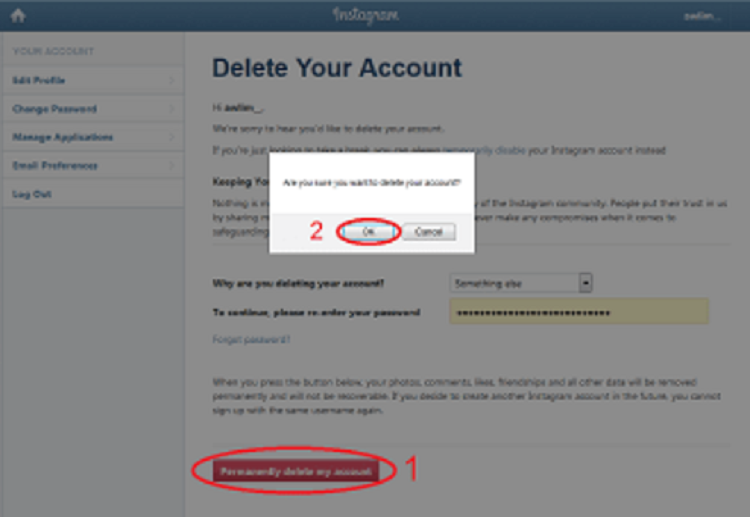
گام ششم: در این مرحله پنجرهای برای شما باز میشود که اینستاگرام از شما میپرسد «آیا مطمئن هستید که میخواهید اکانت خود را پاک کنید» و شما باید گزینه OK را انتخاب کنید (مطابق تصویر ذیل). بدین طریق شما تأیید میکنید که اکانت اینستاگرامی شما برای همیشه حذف شود.
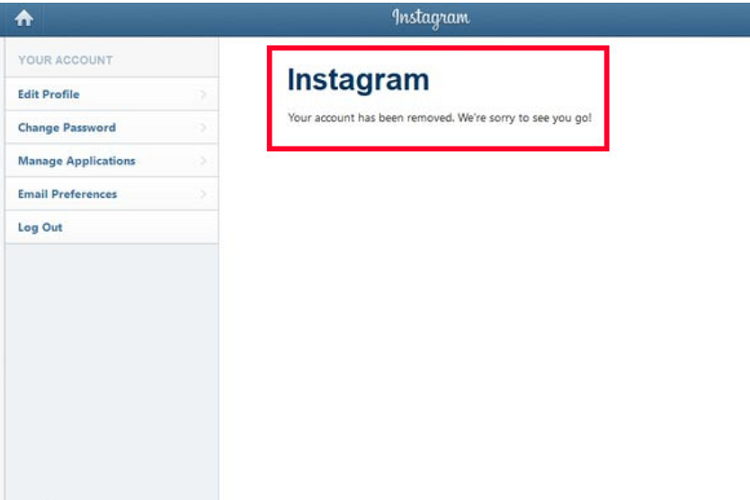
گام هفتم: اگر شما تمام مراحل را درست انجام داده باشید، پیغام! Your account has been removed. We,re sorrt to see you go برای شما ظاهر میشود که یعنی حساب شما برای همیشه پاک شده است (مطابق تصویر ذیل).
غیر فعال کردن اکانت اینستاگرام
گاهی اوقات حس میکنید که بیش از اندازه در شبکههای مجازی غرق شده اید، اما از طرف دیگر نمیخواهید که به طور کامل با این رسانهها و به ویژه اکانت اینستاگرامی محبوب خود قطع رابطه کنید. در واقع شما فقط احساس میکنید که نیاز به کمی استراحت و دور شدن از هیاهوی شبکههای مجازی دارید. برای این کار راه حل سادهای وجود دارد و آن این است که اکانت اینستاگرامی خود را به صورت موقت غیر فعال و یا به اصطلاح deactivate Instagram account کنید. در اینجا ما به زبان ساده و گام به گام شیوه غیر فعال کردن اکانت اینستاگرام را آموزش خواهیم داد.
گام اول: به وبسایت اینستاگرام (https://www.instagram.com) مراجعه کرده و وارد حساب کاربری خود شوید (مطابق تصویر ذیل).
گام اول: به وبسایت اینستاگرام (https://www.instagram.com) مراجعه کرده و وارد حساب کاربری خود شوید (مطابق تصویر ذیل).
گام دوم: با ورود به حساب کاربری خود به پایین صفحه اکانت خود نگاه کنید. در گوشه سمت راست از منوی پایین صفحه اکانت خود، بر روی گزینه پروفایل خود (عکس پروفایل خود) کلیک کنید (مطابق تصاویر قبل).
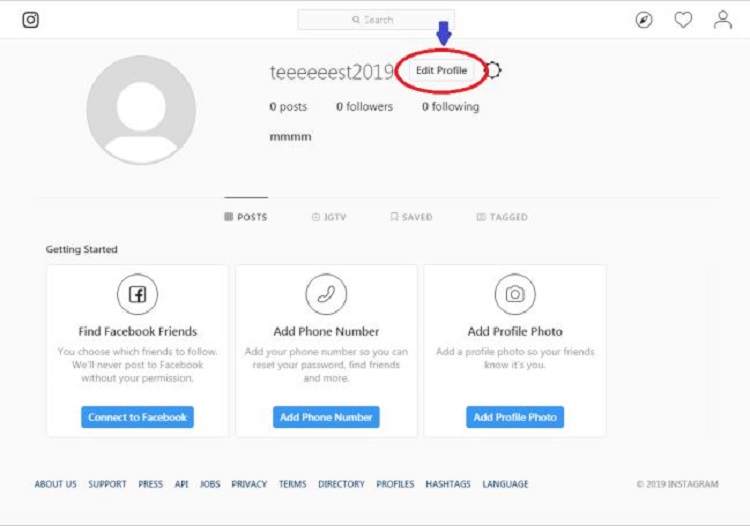
گام سوم: با کلیک بر روی عکس خود وارد صفحه پروفایلتان میشوید. در این صفحه گزینه edit Profile را پیدا کرده و بر روی آن کلیک کنید (مطابق تصویر ذیل).
گام سوم: با کلیک بر روی عکس خود وارد صفحه پروفایلتان میشوید. در این صفحه گزینه edit Profile را پیدا کرده و بر روی آن کلیک کنید (مطابق تصویر ذیل).
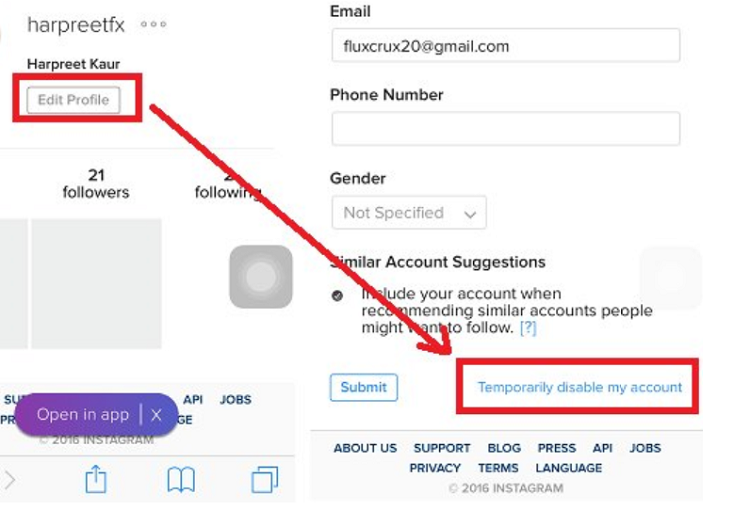
گام چهارم: در پایین صفحه جدید با جمله آبی رنگ Temporarily disable my account را خواهید دید که باید بر روی آن کلیک کنید (مطابق تصویر ذیل).
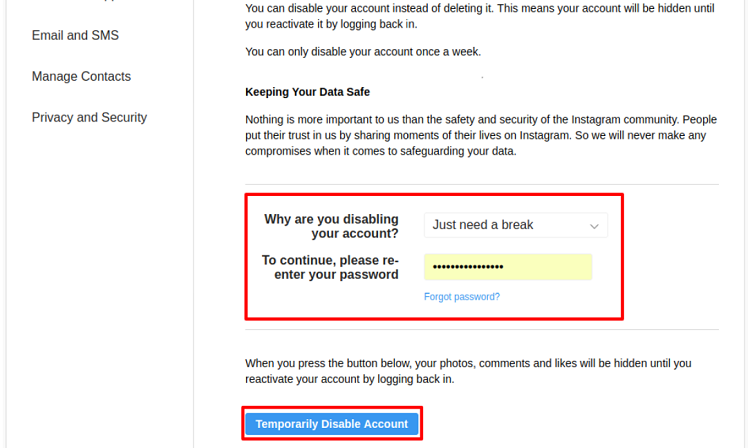
گام پنجم: در این مرحله اینستاگرام از شما دلیل غیر فعال کردن اکانت را میپرسد که شما باید یک گزینه را انتخاب کنید. در پایین همان سوال، شما باید رمز حساب کاربری خود را وارد کنید. پس وارد کردن رمز، در همان پایین صفحه با کادر آبی رنگ Temporarily disable my account مواجه خواهید شد که باید بر روی آن کلیک کنید (مطابق تصویر ذیل). در ادامه اینستاگرام از شما میخواهد تا غیر فعال کردن اکانت خود را تأیید کنید که شما باید بر روی گزینه OK کلیک کنید و بعد از کلیک بر روی این گزینه اکانت اینستاگرام شما غیر فعال خواهد شد.
چگونه اکانت اینستاگرامی خود را دوباره فعال کنیم؟
بعد از طی مراحل بالا اکانت شما غیرفعال شده و صفحه شما برای دیگران در دسترس نخواهد بود. در این صورت اگر به صفحه شما مراجعه کنند پستهای منتشر شده نیز نمایش داده نخواهد شد. حال برای فعال کردن اکانت اینستاگرام کافی است یک بار نام کاربری و رمز عبور خود را وارد کرده و مجددا وارد اکانت شوید تا از حالت دی اکتیو خارج شده و مجددا فعال شود.
چرا ممکن است اکانت اینستاگرامی ما غیرفعال نشود؟
ممکن است به دلایل خاصی شما موفق نشوید که حساب خود را غیرفعال کنید. مهمترین دلایل آن عبارتند از:
با اکانت خود در دستگاههای زیادی وارد شده اید: گوشی، سیستم، تبلت، بلواستکز و.. اگر در همه آنها اینستاگرام فعالی دارید، برای غیرفعال کردن حساب خود، ابتدا باید رمز عبورتان را تغییر دهید. این کار باعث میشود به طور خودکار از بقیه دستگاهها خارج شوید.
بیش از اندازه حساب خود را غیر فعال کرده اید: برای غیرفعال کردن اکانت، محدودیتی وجود دارد، اگر از این محدودیت رد شده باشید، برای مدتی نمیتوانید حساب خود را غیر فعال کنید.
کوکی مرورگر: ممکن است در زمان غیرفعال کردن حساب به پروفایل اصلی خودتان منتقل شوید. اگر چنین اتفاقی افتاد، یعنی مشکل در کوکی مرورگر شما است. برای رفع این مشکل Control + shift + delete را به طور همزمان نگه دارید و با زدن تیک گزینه Cookies and other site data بر روی کادر آبی Clear Browsing Data کلیک کنید. یا اینکه میتوانید خیلی ساده مرورگر خودتان را عوض کنید.
با اکانت خود در دستگاههای زیادی وارد شده اید: گوشی، سیستم، تبلت، بلواستکز و.. اگر در همه آنها اینستاگرام فعالی دارید، برای غیرفعال کردن حساب خود، ابتدا باید رمز عبورتان را تغییر دهید. این کار باعث میشود به طور خودکار از بقیه دستگاهها خارج شوید.
بیش از اندازه حساب خود را غیر فعال کرده اید: برای غیرفعال کردن اکانت، محدودیتی وجود دارد، اگر از این محدودیت رد شده باشید، برای مدتی نمیتوانید حساب خود را غیر فعال کنید.
کوکی مرورگر: ممکن است در زمان غیرفعال کردن حساب به پروفایل اصلی خودتان منتقل شوید. اگر چنین اتفاقی افتاد، یعنی مشکل در کوکی مرورگر شما است. برای رفع این مشکل Control + shift + delete را به طور همزمان نگه دارید و با زدن تیک گزینه Cookies and other site data بر روی کادر آبی Clear Browsing Data کلیک کنید. یا اینکه میتوانید خیلی ساده مرورگر خودتان را عوض کنید.
چگونه اطلاعاتمان را از اکانت اینستاگرامی خود بازیابی کنیم؟
شما برای رهایی از اینستاگرام دو گزینهی اصلی پیش رو دارید: حذف کردن یا غیر فعال کردن حساب کاربری. حذف کردن باعث میشود تا حساب کاربری شما برای همیشه از بین برود؛ بنابراین، پروفایل، تصاویر، فیلمها، نظرات، لایکها و دنبال کنندگان شما کاملاً حذف خواهند شد و دیگر قابل دسترس نخواهند بود.
در مقابل، غیرفعال کردن باعث پنهان شدن حساب کاربری تا زمان فعال سازی مجدد آن از طریق ورود به حساب میشود. ممکن است فعلا انگیزه لازم برای ادامه فعالیت در این شبکه اجتماعی را نداشته باشید، ولی نخواهید اطلاعات شما در آن حذف شود و بخواهید آنها را برای روز مبادا نگه دارید؛ در این صورت بعداً قادر خواهید بود تا در صورت لزوم بازهم حساب کاربری را فعال کنید و فعالیت خود را از سر بگیرید.
قبل از آن که حساب کاربری خود را حذف یا غیر فعال کنید، دقایقی را به دانلود اطلاعاتتان اختصاص دهید. اگر بخواهید حساب کاربری را به طور کامل حذف کنید، این تنها راهی است که بعداً میتوانید به عکس یا فیلم یا نظر ارسال شده خود در اینستاگرام دسترسی داشته باشید. برای دانلود اطلاعاتتان از اکانت اینستاگرامی خود نیز هم از طریق نسخه اپلیکیشن میتوانید اقدام کنید و هم از طریق مرورگر وب. لازم به یاداوری است که گاه شما قصد غیر فعال کردن و یا حذف اکانت اینستاگرامی خود را ندارید اما می خواهید برخی از اطلاعات خود مثلاً پیام های حذف شده خود را بازیابی کنید. برای بازیابی این اطلاعات نیز از همین روش های ذیل باید اقدام کنید و اطلاعات مورد نیاز و یا حذف شده خود را بازیابی کنید.
در مقابل، غیرفعال کردن باعث پنهان شدن حساب کاربری تا زمان فعال سازی مجدد آن از طریق ورود به حساب میشود. ممکن است فعلا انگیزه لازم برای ادامه فعالیت در این شبکه اجتماعی را نداشته باشید، ولی نخواهید اطلاعات شما در آن حذف شود و بخواهید آنها را برای روز مبادا نگه دارید؛ در این صورت بعداً قادر خواهید بود تا در صورت لزوم بازهم حساب کاربری را فعال کنید و فعالیت خود را از سر بگیرید.
قبل از آن که حساب کاربری خود را حذف یا غیر فعال کنید، دقایقی را به دانلود اطلاعاتتان اختصاص دهید. اگر بخواهید حساب کاربری را به طور کامل حذف کنید، این تنها راهی است که بعداً میتوانید به عکس یا فیلم یا نظر ارسال شده خود در اینستاگرام دسترسی داشته باشید. برای دانلود اطلاعاتتان از اکانت اینستاگرامی خود نیز هم از طریق نسخه اپلیکیشن میتوانید اقدام کنید و هم از طریق مرورگر وب. لازم به یاداوری است که گاه شما قصد غیر فعال کردن و یا حذف اکانت اینستاگرامی خود را ندارید اما می خواهید برخی از اطلاعات خود مثلاً پیام های حذف شده خود را بازیابی کنید. برای بازیابی این اطلاعات نیز از همین روش های ذیل باید اقدام کنید و اطلاعات مورد نیاز و یا حذف شده خود را بازیابی کنید.
الف) دانلود اطلاعات از اپلیکیشن اینستاگرام
۱. ابتدا وارد حساب کاربری خود شده و از طریق عکس پروفایل خود در قسمت راست و پایین صفحه به پرفایل خود منتقل شود.
۲. در صفحه پروفایل خود بر روی منوی به شکل سه خط (☰) در قسمت بالا و راست صفحه کلیک کنید.
۳. گزینهی Settings را را بیابید و بر روی آن کلیک کنید.
۴. سپس گزینهی Security را پیدا کرده و روی آن کلیک کنید.
۵. سپس روی گزینه Download Data کلیک کنید.
۶. در این قسمت آدرس ایمیل خود را وارد کرده و دکمه آبی رنگ Request Download را انتخاب کنید.
۲. در صفحه پروفایل خود بر روی منوی به شکل سه خط (☰) در قسمت بالا و راست صفحه کلیک کنید.
۳. گزینهی Settings را را بیابید و بر روی آن کلیک کنید.
۴. سپس گزینهی Security را پیدا کرده و روی آن کلیک کنید.
۵. سپس روی گزینه Download Data کلیک کنید.
۶. در این قسمت آدرس ایمیل خود را وارد کرده و دکمه آبی رنگ Request Download را انتخاب کنید.
ب) دانلود اطلاعات اینستاگرام از طریق مرورگر وب
۱. ابتدا وارد حساب کاربری خود شده و از طریق عکس پروفایل خود در قسمت راست و پایین صفحه به پرفایل خود منتقل شود.
۲. روی دکمهی Edit Profile کلیک کنید.
۳. روی گزینهی Privacy & Security کلیک کنید.
۴. صفحه را پایین بکشید تا وارد بخش دانلود اطلاعات شوید و روی Request Download کلیک کنید.
۵. در مرحلهی بعد آدرس ایمیل خود را وارد کرده و دکمهی آبی رنگ Request Download را کلیک کنید.
در این مرحله اطلاعات اینستاگرام شما آمادهی دریافت است. پس از انجام مراحل گفته شده، شما ایمیلی با عنوان Your Instagram Data یا «اطلاعات اینستاگرامی شما» دریافت خواهید کرد. این پیام را باز کنید تا لینک دانلود اطلاعات را درون آن ببینید. لینک یاد شده فقط برای چهار روز قابل استفاده خواهد بود. باید توجه داشته باشید که ممکن است ارسال این لینک به شما تا ۴۸ ساعت به طول بیانجامد، ولی معمولاً کمتر از یک ساعت در انتظار خواهید بود.
زمانیکه روی لینک کلیک کنید، پوشهای دانلود میشود که حاوی عکسها و فیلمهای شما است. همچنین برای تمامی اطلاعات حساب کاربری شما، از جمله نظرات فایل جداگانه داخل این پوشه قرار دارد. اینستاگرام این فایلها را با فرمت JSON ذخیره میکند که مربوط به فایلهای جاوا اسکریپت است. این فایلها برای نمایش متنی اطلاعات بهکار میرود و خواندن آنها برای انسان آسان است.
یکی از راههای بازکردن این فایلها، استفاده از مرورگر فایرفاکس است. کافی است فایل را گرفته و روی مرورگر فایرفاکس بکشید تا باز شود. نحوهی نمایش اطلاعات کمی زشت است، ولی شما میتوانید در صورت نیاز به تمامی اطلاعات حساب کاربری خود، از جمله توضیحات تصاویر و نظرات و حتی متن حساب کاربری دسترسی داشته باشید. اگر در نمایش این فایلها با مشکل مواجه شدید، از این صفحهی موزیلا بازدید کرده و تنظیمات آن را با فایرفاکس خود تطبیق دهید. اگر از مرورگر کروم استفاده میکنید، باید افزونهی مربوط به فایلهای JSON را دانلود کنید. همچنین در سافاری اپل نیز به دانلود افزونهی فایلهای JSON نیاز است.
۲. روی دکمهی Edit Profile کلیک کنید.
۳. روی گزینهی Privacy & Security کلیک کنید.
۴. صفحه را پایین بکشید تا وارد بخش دانلود اطلاعات شوید و روی Request Download کلیک کنید.
۵. در مرحلهی بعد آدرس ایمیل خود را وارد کرده و دکمهی آبی رنگ Request Download را کلیک کنید.
در این مرحله اطلاعات اینستاگرام شما آمادهی دریافت است. پس از انجام مراحل گفته شده، شما ایمیلی با عنوان Your Instagram Data یا «اطلاعات اینستاگرامی شما» دریافت خواهید کرد. این پیام را باز کنید تا لینک دانلود اطلاعات را درون آن ببینید. لینک یاد شده فقط برای چهار روز قابل استفاده خواهد بود. باید توجه داشته باشید که ممکن است ارسال این لینک به شما تا ۴۸ ساعت به طول بیانجامد، ولی معمولاً کمتر از یک ساعت در انتظار خواهید بود.
زمانیکه روی لینک کلیک کنید، پوشهای دانلود میشود که حاوی عکسها و فیلمهای شما است. همچنین برای تمامی اطلاعات حساب کاربری شما، از جمله نظرات فایل جداگانه داخل این پوشه قرار دارد. اینستاگرام این فایلها را با فرمت JSON ذخیره میکند که مربوط به فایلهای جاوا اسکریپت است. این فایلها برای نمایش متنی اطلاعات بهکار میرود و خواندن آنها برای انسان آسان است.
یکی از راههای بازکردن این فایلها، استفاده از مرورگر فایرفاکس است. کافی است فایل را گرفته و روی مرورگر فایرفاکس بکشید تا باز شود. نحوهی نمایش اطلاعات کمی زشت است، ولی شما میتوانید در صورت نیاز به تمامی اطلاعات حساب کاربری خود، از جمله توضیحات تصاویر و نظرات و حتی متن حساب کاربری دسترسی داشته باشید. اگر در نمایش این فایلها با مشکل مواجه شدید، از این صفحهی موزیلا بازدید کرده و تنظیمات آن را با فایرفاکس خود تطبیق دهید. اگر از مرورگر کروم استفاده میکنید، باید افزونهی مربوط به فایلهای JSON را دانلود کنید. همچنین در سافاری اپل نیز به دانلود افزونهی فایلهای JSON نیاز است.